Format Issues
スマホやテレビで見られるMP4に
AVIやWMVのままでは再生できない?LVCなら見る場所を選ぶだけで進められます。
- 形式や画質の用語を調べなくてよい
- スマホ向け・テレビ向けなど目的で選べる
- どこに保存されたか、すぐ確認できる
How to use
4ステップで作業に迷わない
動画の追加から結果の確認まで、専門用語なしで進められます。
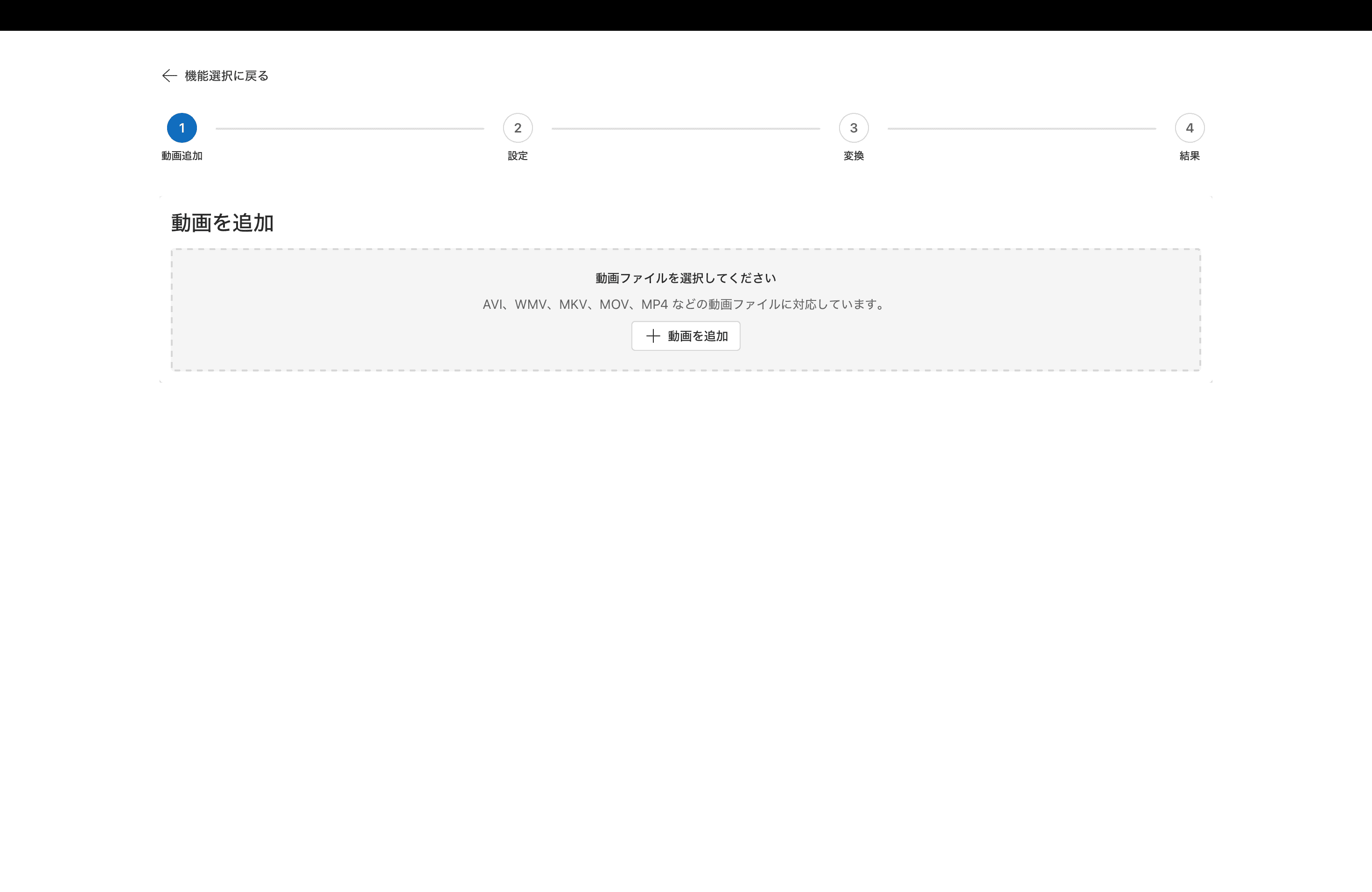
1. 動画追加
変換したい動画を選んで、作業対象をまとめます。
Features
できること
動画を追加して、目的を選び、アプリ内で確認しながら変換できます。
複数選択で一括変換
変換したい動画を選んで、作業対象をまとめられます。
目的別プリセットを選択
スマホやテレビなど、見たい環境に合わせて選択できます。
アプリ内で動画を即再生
待ち時間なしでプレビューでき、変換前後の見え方をその場で確認できます。
変換後に保存先を確認
完了後に、保存した場所を確認しやすくしています。
Comparison
VLC や HandBrake との違い
多機能な定番ツールとは別に、変換だけを短い判断で進めたい人向けに整理しています。
Legacy Video Converter
VLC
HandBrake
設定項目の多さ
Legacy Video Converter目的別に簡単設定
VLC再生機能と詳細設定が充実
HandBrake細かな変換設定まで調整しやすい
扱いやすさ
Legacy Video Converter変換に必要な選択を短く案内
VLC多機能な画面から用途に合わせて選択
HandBrake品質や形式を理解して選択
Information
配布情報
- 対応
- Windows x64
- 配布形式
- installer / setup.exe
- 配布ページ
- GitHub Releases